
Performance Simulator vừa được Roblox bổ sung vào Studio, cho người làm game kiểm đồ họa và bộ nhớ theo cấu hình thiết bị mô phỏng. Công cụ được công bố ngày 6/11/2026, mở từ Device Simulator. Điểm cần nhớ: nó không giả lập tốc độ CPU hay GPU, nên FPS trên máy đang chạy Studio không phải FPS của chiếc điện thoại bạn chọn.
Performance Simulator thêm gì vào Device Simulator?
Device Simulator vốn giúp xem giao diện ở khung màn hình điện thoại, máy tính bảng hay máy chơi game. Phần Performance bổ sung hai lớp kiểm: mức chất lượng đồ họa thường được thiết bị sử dụng và lượng bộ nhớ dành cho nội dung game. Nhờ đó, creator có thể nhìn thấy những vấn đề mà chỉ đổi kích thước màn hình chưa thể hiện.
Ví dụ, nút điều khiển có thể vừa màn hình nhưng một công trình xa lại không còn được tải khi bộ nhớ bị giới hạn. Đó là hai loại vấn đề cần kiểm riêng. Bộ mô phỏng giúp xem trường hợp thứ hai trong Studio trước khi kiểm tiếp trên thiết bị thật.
Cách mở và chọn mức đồ họa
- Cập nhật Roblox Studio rồi mở game cần kiểm.
- Vào Test → Device Simulator và chọn thiết bị từ danh sách.
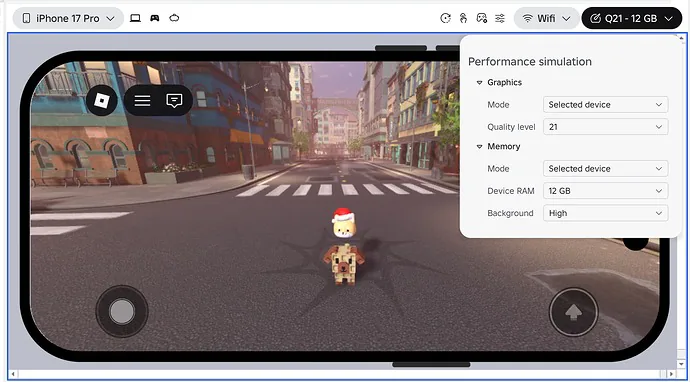
- Bấm nút Performance trên thanh công cụ để mở bảng mô phỏng.
- Ở Graphics, dùng Selected device để theo mức gợi ý của thiết bị; chọn Manual khi muốn tự so sánh các mức.
Graphics có thể áp dụng khi đang dựng cảnh và khi chạy playtest. Nếu chọn Automatic trong lúc chơi thử, engine điều chỉnh chất lượng theo tốc độ khung hình; trong chế độ Edit, nó dùng một mức cân bằng cố định. Đổi mức chất lượng ở nơi khác trong Studio cũng có thể đưa bộ mô phỏng sang Manual.
Mô phỏng bộ nhớ cần chạy playtest
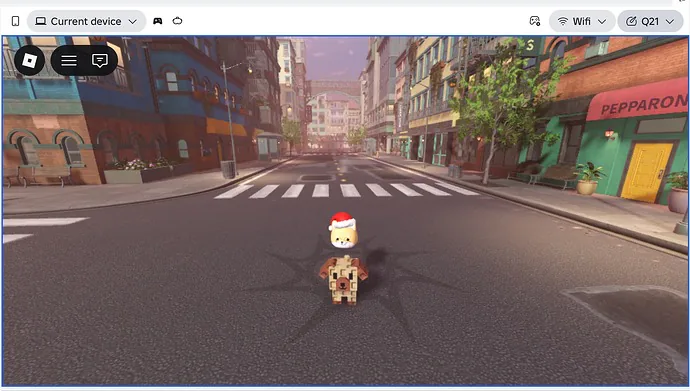
Memory mặc định chưa được mô phỏng. Muốn bật, chọn Selected device hoặc Manual rồi đặt mức RAM và Background load. Các mức tải nền mô tả tình huống thiết bị còn ít hoặc nhiều tài nguyên cho game, thay vì chỉ nhìn con số RAM được ghi trên hộp máy.
Tác động bộ nhớ áp dụng ở phía client trong playtest, với place bật StreamingEnabled. Nếu đang ở Edit hoặc bản đồ chưa dùng streaming, bảng vẫn giữ lựa chọn nhưng cảnh không đổi theo cách này. Khi giảm bộ nhớ, hãy di chuyển trong cảnh: nội dung xa thường được dỡ dần, không nhất thiết biến mất ngay lúc bấm nút.
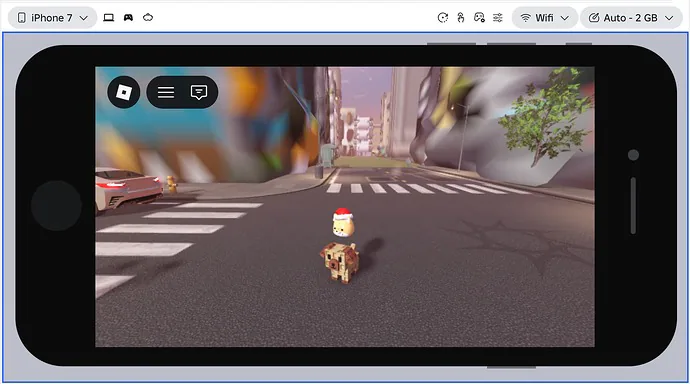
Dùng kết quả để sửa cảnh, không để công bố điểm benchmark
Một lượt kiểm hữu ích là đi cùng tuyến đường với hai mức bộ nhớ, xem các mốc dẫn đường và mục tiêu nhiệm vụ có còn xuất hiện đủ rõ hay không. Giữ nguyên bản build để so sánh, rồi ghi lại khu vực phát sinh vấn đề. Creator cũng nên nhìn lại giao diện khi đổi màn hình và cách điều khiển.
Công cụ chỉ thay đổi phiên Studio cục bộ; nó không đổi game đã xuất bản cho người chơi. Đóng thanh công cụ sẽ dừng mô phỏng. Kết quả vẫn cần được bổ sung bằng việc kiểm trên phần cứng thật trước khi kết luận về hiệu năng của một mẫu máy cụ thể.
Xem thêm các bài Roblox trên CNV