
Roblox Studio đang thử nghiệm tạo chuyển động R15 từ mô tả văn bản. Bộ công cụ ra mắt ngày 6/11/2026 (giờ Việt Nam) gồm hai phần: Prompt to Animation tạo clip mới từ câu lệnh, còn Motion Rebuilder chuyển clip R6 sang R15.
Bật đúng beta trước khi tạo clip
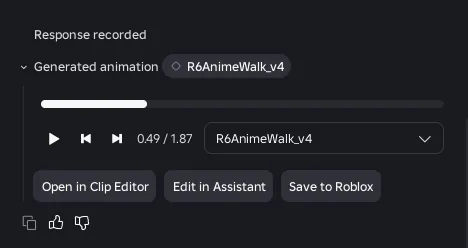
Trong Studio, mở File → Beta Features rồi bật Animation Generation in Assistant. Sau đó mở Assistant, nhập /generate_animation và chọn New Animation để tạo clip từ mô tả, hoặc Upscale Animation để chuyển một clip R6. Chỉnh xong thì bấm Save to Roblox để lưu thành asset.
Nếu dùng Studio MCP, bạn nhờ agent tạo hoặc chuyển animation và nó gọi công cụ generate_animation. Bạn có thể chỉ định rig (ví dụ Workspace.Rig1) và độ dài tối đa 10 giây. Nếu mục beta chưa hiện, hãy xem lại bản Studio; đừng cài công cụ không rõ nguồn để mở khóa.
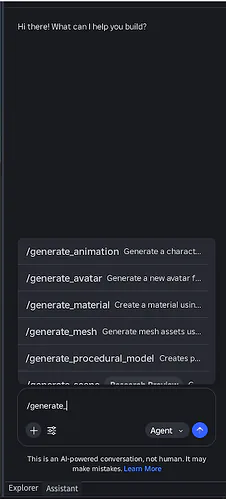
Mô tả một hành động rõ ràng
Prompt to Animation tạo clip R15 từ mô tả viết tay và làm tốt nhất với chuyển động humanoid thường ngày. Một hành động mất khoảng 20–30 giây, chuỗi nhiều bước có thể quá một phút. Vài động tác như bơi lội phức tạp hay vung gậy golf vẫn là điểm yếu của model hiện tại.
Vài mẹo viết prompt, giữ nguyên ví dụ bằng tiếng Anh:
- Nêu ai đang chuyển động và cảm giác ra sao: “A zombie shambles forward” (zombie lê bước tới) hiệu quả hơn “A person walks like a zombie”.
- Dùng “then” cho hành động nối tiếp, “while” cho hai hành động cùng lúc.
- Đặt điểm dừng trong cùng câu với động tác, như “runs, then comes to a full stop”. Điểm dừng đứng riêng thường bị bỏ qua.
- Nêu tư thế kết thúc; model suy ngược từ đó.
- Thêm “in place” nếu nhân vật không di chuyển, “loop” nếu clip lặp lại.
- Tả cơ thể, không tả đồ vật: “lifts something heavy” thay cho “picks up the crate”.
- Cho mỗi hành động ít nhất một giây, và hai đến ba giây cho phần khởi động hoặc dừng.
Chuyển R6 sang R15, clip gốc vẫn còn nguyên
Việc chuyển cần đoán chuyển động vì R6 chỉ có sáu bộ phận, không có khuỷu tay hay đầu gối để ánh xạ sang R15. Motion Rebuilder dùng model AI suy ra phần thiếu từ clip gốc. Bạn chọn một animation R6 rồi bấm Generate; kết quả R15 thường có sau chưa đầy 10 giây và clip R6 không bị đổi.
Thanh Blend trộn chuyển động R6 gốc với phần mới tạo, có điều khiển riêng cho tay và chân: kéo về R6 để giữ dáng cổ điển, kéo về phía mới tạo cho chuyển động tự nhiên hơn. Bend chỉnh mức gập của khuỷu tay và đầu gối. Kết quả đẹp nhất trên nhân vật R15 dạng khối; tư thế R6 mà R15 không làm được, như vai bật khỏi ổ khớp, sẽ không khớp hoàn toàn.
Chỉnh bằng key pose và Clip Editor
Edit in Assistant cho thêm key pose: chọn một khung hình rồi di chuyển hoặc xoay tay, chân, thân, đầu. Mỗi pose hòa vào các khung gần đó và phát lại ngay; mọi chỉnh sửa lưu thành phiên bản mới trong danh sách lịch sử. Vài pose cách đều nhau cho kết quả tốt hơn nhiều pose sát nhau. Công cụ này chỉ chạy trên clip do chính hai tính năng trên tạo ra.
Open in Clip Editor dùng khi cần cắt clip hoặc chỉnh keyframe bằng tay.
Giới hạn hiện tại
Cả hai công cụ chỉ hỗ trợ rig humanoid. Các lỗi đã biết: một số clip chuyển đổi có khuỷu tay hoặc đầu gối gập ngược, nhân vật có skin có thể bị kéo giãn. Chỉnh key pose trên rig Mannequin chưa ổn định, và lúc đông người dùng, một lần tạo có thể mất vài phút. Roblox dự kiến bổ sung chuyển động ngón tay và khuôn mặt.
Vì vậy nên thử một clip đại diện trước khi chuyển hàng loạt. Khi xem kết quả, bạn nhìn kỹ chân tiếp đất, tay có gập ngược không và nhân vật có trượt khỏi vị trí không, rồi kiểm lại trong đúng game và đúng nhân vật của bạn trước khi lưu asset.
Xem thêm các bài Roblox trên Congngheviet hoặc ghé chuyên mục Game để chọn trò chơi và hướng dẫn tiếp theo.
Ảnh: Roblox.