

Trong phiên hỏi đáp với khách hàng tại sự kiện Microsoft Ignite 2026, một người tham dự đã đặt câu hỏi về việc một số người dùng mở ứng dụng Files thuộc bộ Microsoft 365 Companion Apps thay vì File Explorer.
Theo ghi nhận của truyền thông, Microsoft đã xác nhận ba ứng dụng này sẽ bị khai tử trong tháng 12, đồng thời giải thích nguyên nhân đằng sau quyết định trên: “Chúng tiêu tốn nhiều bộ nhớ và gây ra nhiều vấn đề. Vì vậy, dù mang lại một số chức năng hữu ích, cái giá phải trả lại rất cao.”
Microsoft khai tử ba ứng dụng vì tiêu tốn nhiều RAM
Microsoft không công bố mức tiêu thụ RAM cụ thể, nhưng kết quả thử nghiệm của bên thứ ba cho thấy các ứng dụng chạy trên thanh tác vụ (Taskbar) sử dụng nền tảng WebView2 này có thể tiêu tốn hơn 1GB RAM.
Cả ba ứng dụng Calendar, People và Files đều cung cấp những chức năng vốn đã có trên Outlook, Teams, File Explorer, OneDrive, SharePoint và công cụ tìm kiếm Windows Search, đồng thời được tích hợp thêm Copilot.
Việc loại bỏ các ứng dụng này cũng phù hợp với nỗ lực giảm mức tiêu thụ RAM của các dịch vụ chạy nền trên Windows 11 mà Microsoft đang triển khai, bao gồm Microsoft 365, Microsoft Defender, Purview và OneDrive.
Trước đó, Microsoft đã thông báo khai tử bộ ứng dụng Microsoft 365 Companion Apps vào tháng 9 thông qua thông báo MC1474111 trên Message Center, nhưng thời điểm đó hãng chưa giải thích nguyên nhân.
Ba ứng dụng Calendar, People và Files sẽ chính thức ngừng hoạt động từ ngày 16/12/2026. Microsoft cũng không còn cung cấp các bản cập nhật hay bản vá lỗi cho những ứng dụng này, bao gồm cả bản vá bảo mật. Nếu gặp sự cố trong quá trình sử dụng trước thời hạn trên, Microsoft khuyến nghị người dùng gỡ cài đặt.
Việc gỡ bỏ các ứng dụng không ảnh hưởng đến tệp tin, danh bạ hay sự kiện trên lịch của người dùng, do những dữ liệu này được lưu trữ trên các dịch vụ Microsoft 365.
Cách gỡ cài đặt Microsoft 365 Companion Apps
Microsoft đã ngừng tự động cài đặt bộ ứng dụng Companion Apps thông qua các bản cập nhật Microsoft 365 Apps. Tuy nhiên, những ứng dụng đã được cài đặt trước đó vẫn tồn tại trên thiết bị cho đến khi được gỡ bỏ.
Đối với các thiết bị không thuộc hệ thống quản lý tập trung của tổ chức, người dùng có thể gỡ cài đặt bằng một trong hai cách sau:
- Truy cập Settings > Apps > Installed apps, tìm kiếm Microsoft 365 companions, mở menu dấu ba chấm và chọn Uninstall.
- Nhập Calendar, People hoặc Files vào ô tìm kiếm Windows Search, nhấp chuột phải vào ứng dụng và chọn Uninstall.
Người dùng chỉ cần gỡ cài đặt một trong ba ứng dụng, hệ thống sẽ tự động gỡ bỏ cả bộ ứng dụng Microsoft 365 Companion Apps.
Hướng dẫn gỡ cài đặt dành cho quản trị viên IT
Đối với các thiết bị được quản lý tập trung trong doanh nghiệp, quản trị viên IT cần vô hiệu hóa tất cả phương thức triển khai bộ ứng dụng trước khi tiến hành gỡ bỏ. Nếu không, các ứng dụng có thể được tự động cài đặt trở lại.
Microsoft khuyến nghị quản trị viên thực hiện các thao tác sau:
- Trong Microsoft 365 Apps admin center, truy cập Device Configuration > Modern App settings và bỏ chọn Enable automatic installation of Microsoft 365 companion apps.
- Trong Intune, truy cập Apps > Windows, mở mục ứng dụng Win32 có tên Microsoft 365 companion apps, sau đó vào Manage > Properties và xóa các thiết lập phân phối Required hoặc Available for enrolled devices.
- Thiết lập tác vụ Uninstall cho toàn bộ người dùng hoặc thiết bị tại chính mục ứng dụng Win32 này.
Microsoft lưu ý rằng việc khai tử bộ ứng dụng sẽ không tự động vô hiệu hóa thiết lập cho phép cài đặt Microsoft 365 Companion Apps trong Microsoft 365 Apps admin center. Do đó, quản trị viên cần chủ động thay đổi thiết lập này.
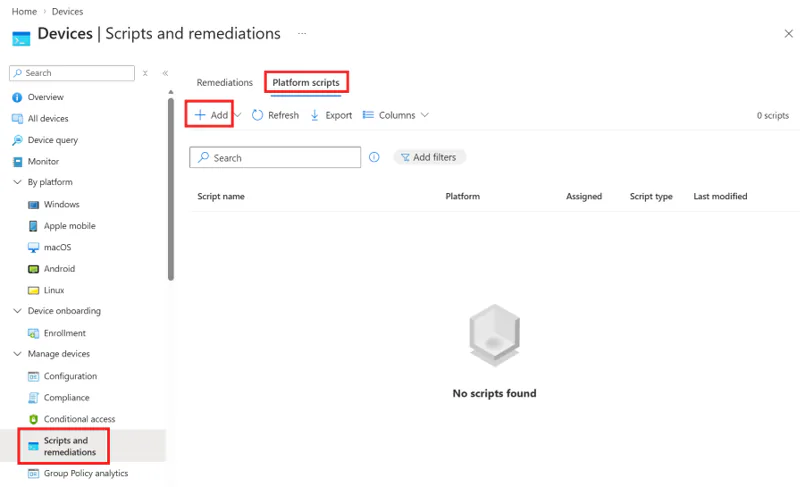
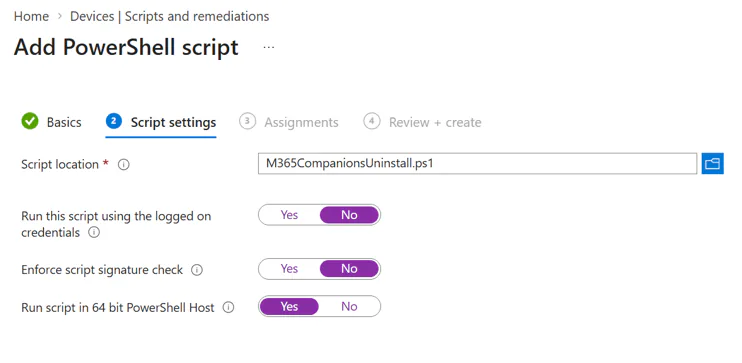
Tác vụ Uninstall trong Intune sẽ gỡ bỏ bộ ứng dụng khỏi các thiết bị được quản lý bất kể phương thức cài đặt ban đầu. Một số thiết bị có thể cần khởi động lại để hoàn tất quá trình gỡ cài đặt.