
Cập nhật 11/2026 · Đối chiếu Minecraft.net, CurseForge · Java 26.3 / Bedrock không-áp-dụng
Màn hình F3 Minecraft Java giúp bạn xem tọa độ nhà và theo dõi FPS mà không cần cài thêm mod. Nhấn F3 để bật bảng thông tin; từ Java 1.21.9, bạn còn có thể chọn từng mục sẽ hiện trong Debug Options. Vì vậy, bảng ít chữ hơn ảnh hướng dẫn cũ có thể chỉ là do thiết lập hiển thị.
Bật F3 và chọn đúng phần cần xem
Trong Java Edition, nhấn F3 để bật hoặc tắt lớp thông tin debug. Từ bản Java 1.21.9, Mojang đã làm bảng này gọn hơn mặc định và cho mở nó cả ngoài thế giới đang chơi. Điều đó không có nghĩa là mọi dữ liệu về một thế giới đều xuất hiện khi bạn còn ở menu chính.
Nhấn F3 + F6 để mở Debug Options. Với từng mục, bạn có thể chọn không hiển thị, chỉ hiện khi mở lớp debug, hoặc luôn hiện. Thiết lập được giữ giữa các lần khởi động game, nên bạn không cần bật lại toàn bộ mỗi phiên.
Đi tìm nhà hoặc ghi vị trí một công trình, hãy bật tọa độ. Muốn theo dõi FPS khi di chuyển, chọn thông tin hiệu năng. Chỉ bật những mục đang cần để còn nhìn rõ đường đi.
Đọc tọa độ: phân biệt XYZ và Block
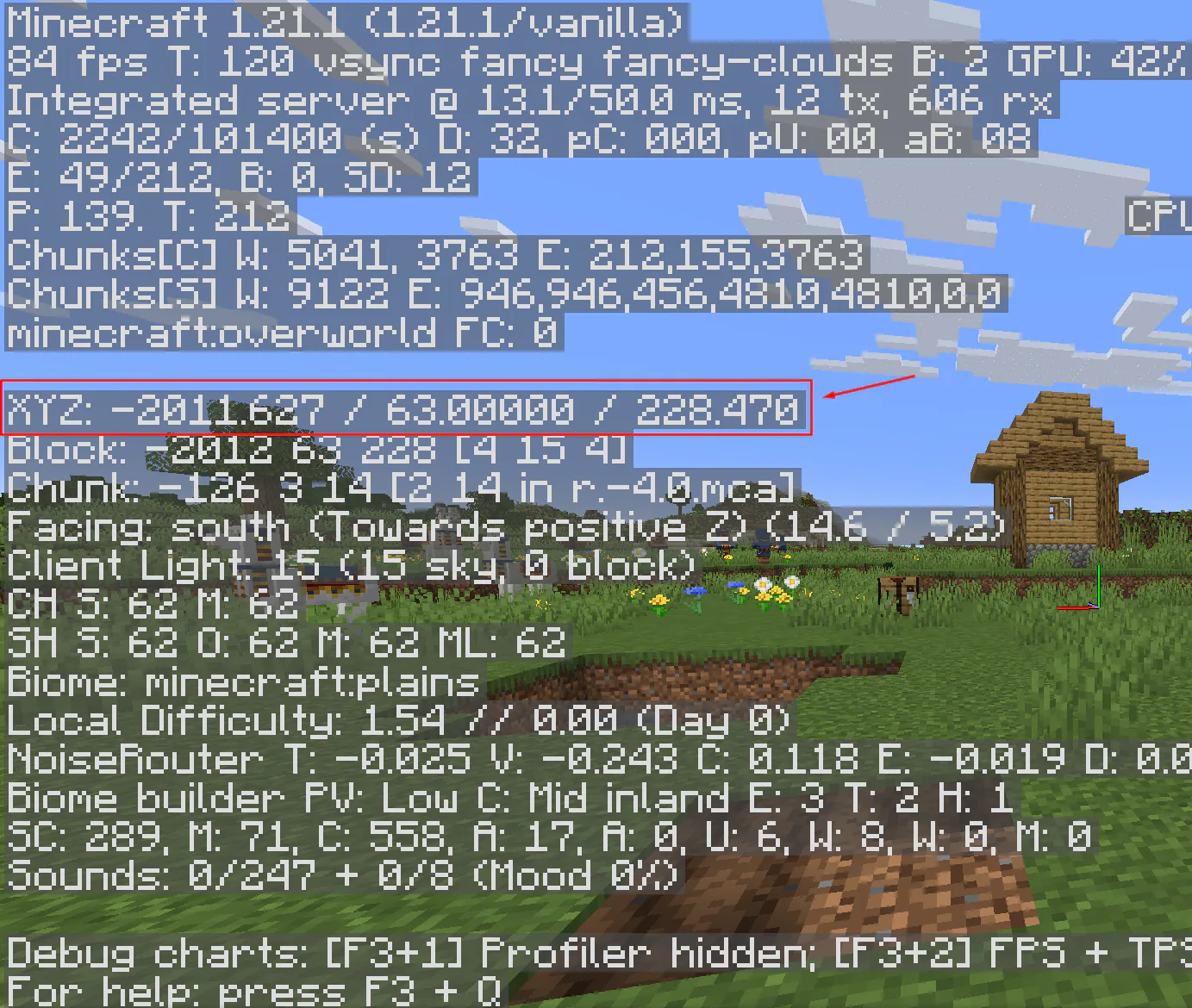
Ba giá trị tọa độ có thứ tự X Y Z. X là trục đông–tây, Y là độ cao và Z là trục bắc–nam. Số âm là vị trí hợp lệ, không phải lỗi dữ liệu. Nếu chép tọa độ của căn cứ hoặc địa điểm trong bài seed, hãy giữ cả dấu âm.
Dòng XYZ thể hiện vị trí có phần thập phân; dòng Block là tọa độ nguyên của khối. Với mục đích ghi lại địa điểm, bạn thường chỉ cần lưu bộ tọa độ khối cùng tên thế giới và chiều không gian. Hai địa điểm cùng X, Z nhưng khác độ cao có thể nằm ở mặt đất và trong hang.
Ví dụ minh họa: với ghi chú X -120, Y 70, Z 240, đừng đổi thành 120, 70, 240 khi chép lại. Các số này chỉ giải thích cách đọc, không phải tọa độ của một công trình có thể tìm trong mọi seed.
Khi dùng bảng seed Java kèm tọa độ, cần đúng phiên bản và seed của bảng. F3 giúp đọc vị trí hiện tại; nó không chứng minh địa hình của một seed cũ vẫn giống hệt trên bản game mới.
Chọn thông tin hiệu năng mà không làm rối màn hình
Debug Options có preset Default để trở về thiết lập mặc định và Performance để hiển thị thông tin hiệu năng cơ bản, gồm bộ đếm FPS luôn hiện. Nếu chỉ muốn quan sát FPS khi di chuyển, đây là điểm bắt đầu đơn giản hơn việc tự bật nhiều biểu đồ.
Java 26.3 bổ sung cỡ giao diện riêng cho lớp debug, chỉnh trong Debug Options. Chế độ Auto ưu tiên độ phân giải cao hơn giao diện thường; Unchanged dùng cùng mức với GUI Scale thông thường. Bản này cũng thêm mục player_speed đo tốc độ theo khối mỗi tick và hiển thị tần số quét màn hình.
FPS và tần số quét là hai thông tin khác nhau. FPS cho biết số khung hình game dựng mỗi giây, còn tần số quét là thông tin của màn hình. Nếu cần hỗ trợ, hãy ghi lại bản game, mod đang dùng và tình huống xảy ra lỗi thay vì chỉ gửi một con số.
Vì sao bảng F3 không giống ảnh cũ?
- Khác bản Java: bố cục mặc định và các tùy chọn đã thay đổi. Kiểm phiên bản trước khi tìm một dòng theo vị trí trong ảnh cũ.
- Khác lựa chọn hiển thị: xem Debug Options, rồi chỉ bật lại dữ liệu đang cần. Default hữu ích khi muốn bắt đầu lại cấu hình bảng.
- Khác bản game: hướng dẫn F3 này dành cho Java. Bedrock có tùy chọn Show Coordinates riêng; không cần tìm cùng bảng debug Java trên điện thoại.
Ảnh XYZ kiểu cũ vẫn có ích để hiểu thứ tự tọa độ, nhưng không nên dùng nó làm mẫu bố cục cho Java 26.3. Nếu nút F3 không tới được game do bàn phím hoặc hệ điều hành, hãy kiểm tra cách gửi phím chức năng của thiết bị trước khi sửa dữ liệu thế giới.
Kiểm tra những mục vẫn hiện sau khi đóng F3
Sau khi chỉnh Debug Options, nhấn F3 để đóng bảng. Những mục đặt luôn hiển thị sẽ còn trên màn hình; nếu muốn chúng chỉ xuất hiện lúc mở F3, quay lại Debug Options và đổi lựa chọn của từng mục.
F3 là nhóm công cụ riêng với phím tắt sắp xếp kho đồ. Nếu gặp số bản kiểu 26.x trong hướng dẫn, xem cách đọc tên phiên bản Minecraft để tránh nhầm số Java với Bedrock.