
Cập nhật 11/2026 · Đối chiếu Iris · Java 26.3 / Bedrock tham-khảo-riêng
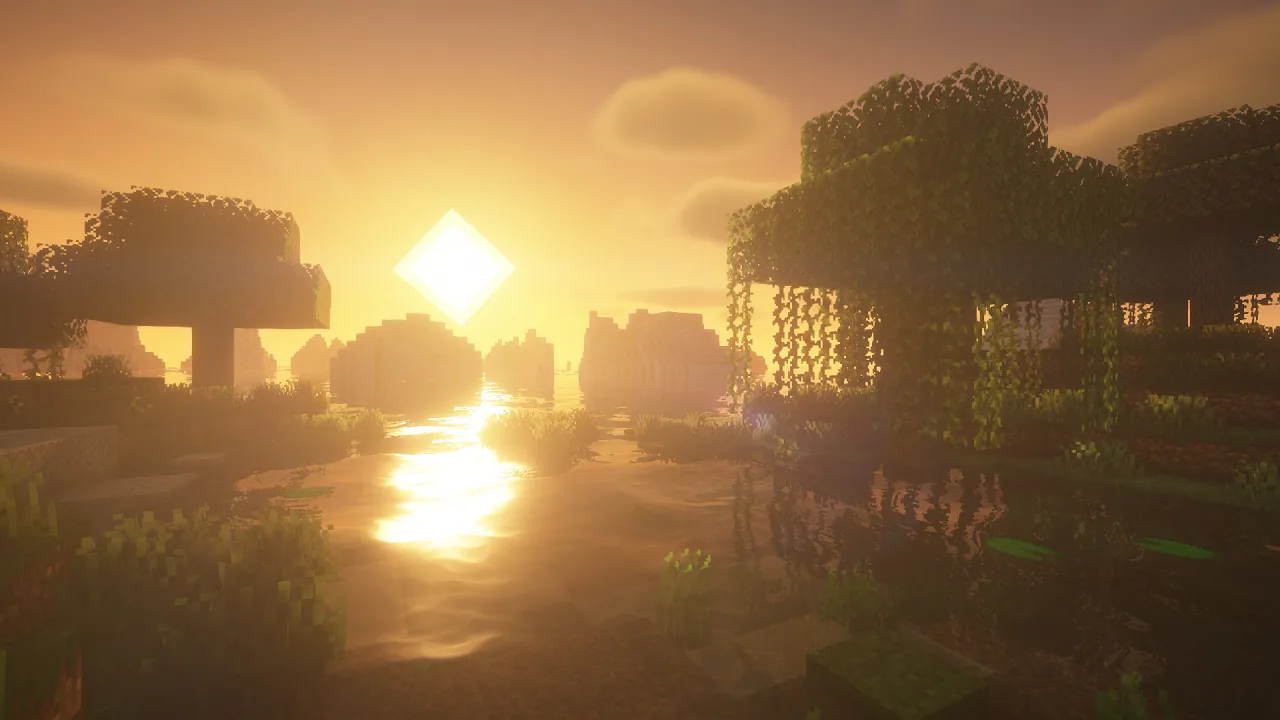
Có hai kiểu lỗi hay gặp sau khi bật Iris: cảnh 3D chuyển đen nhưng thanh đồ vẫn hiện, hoặc game chỉ đen khi chọn một gói shader. Bài này chia lỗi Iris shader đen màn hình thành ba trường hợp để bạn xác định lỗi nằm ở bản cài nền, một gói shader hay tổ hợp mod dựng hình, không phải xóa world và cài lại từ đầu.
Phân biệt màn hình đen với game crash
Khi game còn âm thanh hoặc giao diện nhưng cảnh 3D bị đen, bạn cần kiểm khác với trường hợp tiến trình đóng hẳn và launcher báo exit code. Trước hết, hãy ghi lại thời điểm lỗi xuất hiện: ngay khi mở game, lúc vào world hay sau khi bật một shader cụ thể.
| Kết quả thử | Hướng khoanh vùng |
|---|---|
| Tắt shader mà game vẫn đen hoặc crash | Kiểm bản cài, Iris/Sodium, loader và mod dựng hình |
| Chỉ một shader gây đen | Kiểm đúng file và yêu cầu thiết bị của shader đó |
| Nhiều shader đều đen nhưng game không shader chạy được | Kiểm tổ hợp mod đồ họa, GPU/driver và log |
| Tiến trình đóng hẳn | Đọc crash-report/latest.log; không chỉ nhìn exitcode |
Hãy tạo bản sao instance trước khi thử và chạy kiểm tra trên một world thử đơn giản, giữ nguyên bản chơi chính. Nếu không vào được game để tắt gói, bạn thao tác với cấu hình shader trong bản sao theo hướng dẫn của loader, không xóa world hay cả thư mục launcher.
Kiểm nền tảng và tổ hợp loader
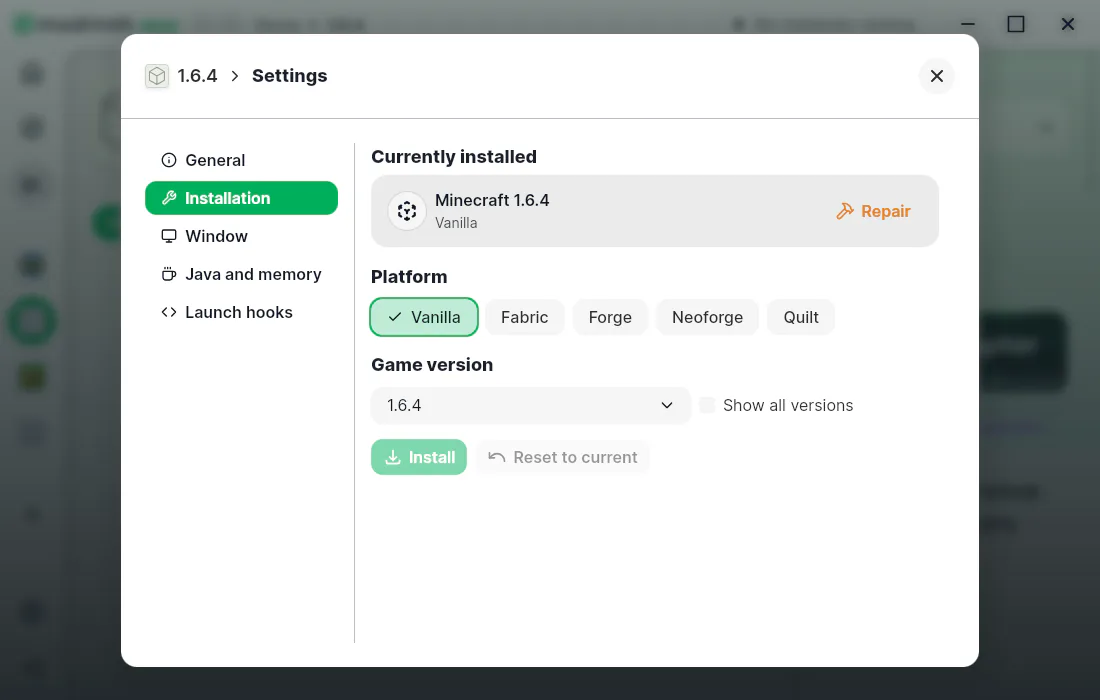
Iris là shader mod dành cho Java. Trang chính của Iris hỗ trợ Fabric từ 1.16.5 và NeoForge từ 1.21.1, đồng thời nêu rõ không hỗ trợ Forge. Bạn chọn file theo phiên bản Minecraft và loader đang dùng; file NeoForge không dùng được trên Forge.
Không ghép Iris với OptiFine, Canvas hoặc các mod Vulkan khi trang Iris ghi chúng không tương thích. Với Voxy hay Distant Horizons, shader còn phải hỗ trợ rõ ràng. Hướng dẫn cho bản cũ có thể yêu cầu Indium, còn tổ hợp mới không cần, nên hãy làm theo tài liệu của đúng bản đang cài.
Thử một shader trước, rồi kiểm cài đặt
Hãy chạy game khi shader tắt trước. Nếu cảnh 3D bình thường, bạn bật một gói có file phù hợp từ tác giả và giữ thiết lập mặc định. Nếu đổi cùng lúc resource pack, độ phân giải và nhiều mod đồ họa, bạn sẽ khó biết thay đổi nào làm hết lỗi hoặc gây ra lỗi.
- Giữ một bản sao instance để thử; dùng world thử, không mở world chính với các mod nội dung bị gỡ.
- Chạy tổ hợp game/loader/Iris/Sodium phù hợp khi shader tắt.
- Bật một shader có file hỗ trợ đúng bản; giữ thiết lập mặc định và tắt resourcepack bổ trợ lúc kiểm.
- Thử shader thứ hai. Ghi gói nào lỗi và gói nào chạy được, rồi mới thêm lại từng mod dựng hình phụ.
Nếu chỉ một gói gây đen, bạn xem requirements, phần issues và thiết lập của tác giả. Nếu nhiều gói đều đen, quay lại tổ hợp Iris/Sodium, driver GPU và các mod can thiệp dựng hình. Hãy tải driver từ hãng thiết bị hoặc hãng GPU, không dùng công cụ cập nhật không rõ nguồn.
Đọc log và ghi cấu hình có thể tái hiện
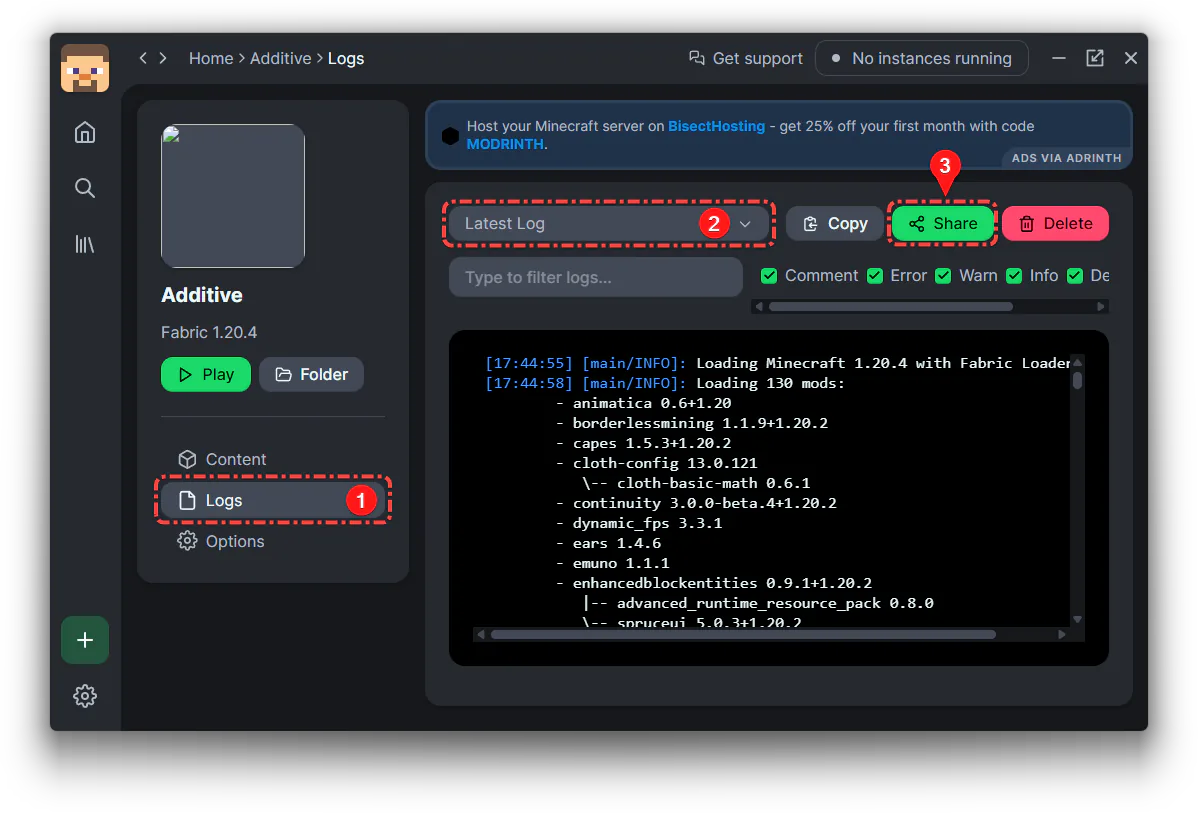
Bạn nên giữ log ngay sau lần lỗi. Trong log, hãy đọc trước lỗi nạp shader hoặc đoạn stacktrace liên quan; không phải dòng Warning nào cũng là nguyên nhân. Cảnh đen mà game vẫn chạy có thể không tạo crash report, khi đó latest.log là nơi bắt đầu.
Khi báo lỗi, bạn kèm Minecraft Version, loader, Iris/Sodium, tên và phiên bản shader, GPU, driver cùng các bước tái hiện. Nếu chưa biết lấy log thế nào, xem cách đọc và chia sẻ log. Ảnh chụp chỉ cho thấy triệu chứng, còn danh sách phiên bản giúp người hỗ trợ kiểm đúng tổ hợp.
Khoanh vùng mod mà không phá world
Trong bản thử, bạn tắt mod dựng hình phụ rồi bật lại từng nhóm. Khi tìm được nhóm gây lỗi, hãy thu hẹp đến cặp mod hoặc thiết lập cụ thể. Không mở world chính khi hàng loạt mod nội dung đang bị tắt, vì thay đổi đó có thể ảnh hưởng vật phẩm hoặc block.
Khi game đã chạy ổn, bạn giữ lại cấu hình và file vừa dùng. Trước lần cập nhật sau, ghi một dòng phiên bản để còn quay lại. Muốn gói ít hiệu ứng hơn, xem cách chọn shader cho máy yếu; cách này giảm tải đồ họa, không thay thế việc xử lý xung đột loader.
Xem thêm cách đọc phiên bản Minecraft từ năm 2026 và cách phân biệt mod, modpack và resource pack.