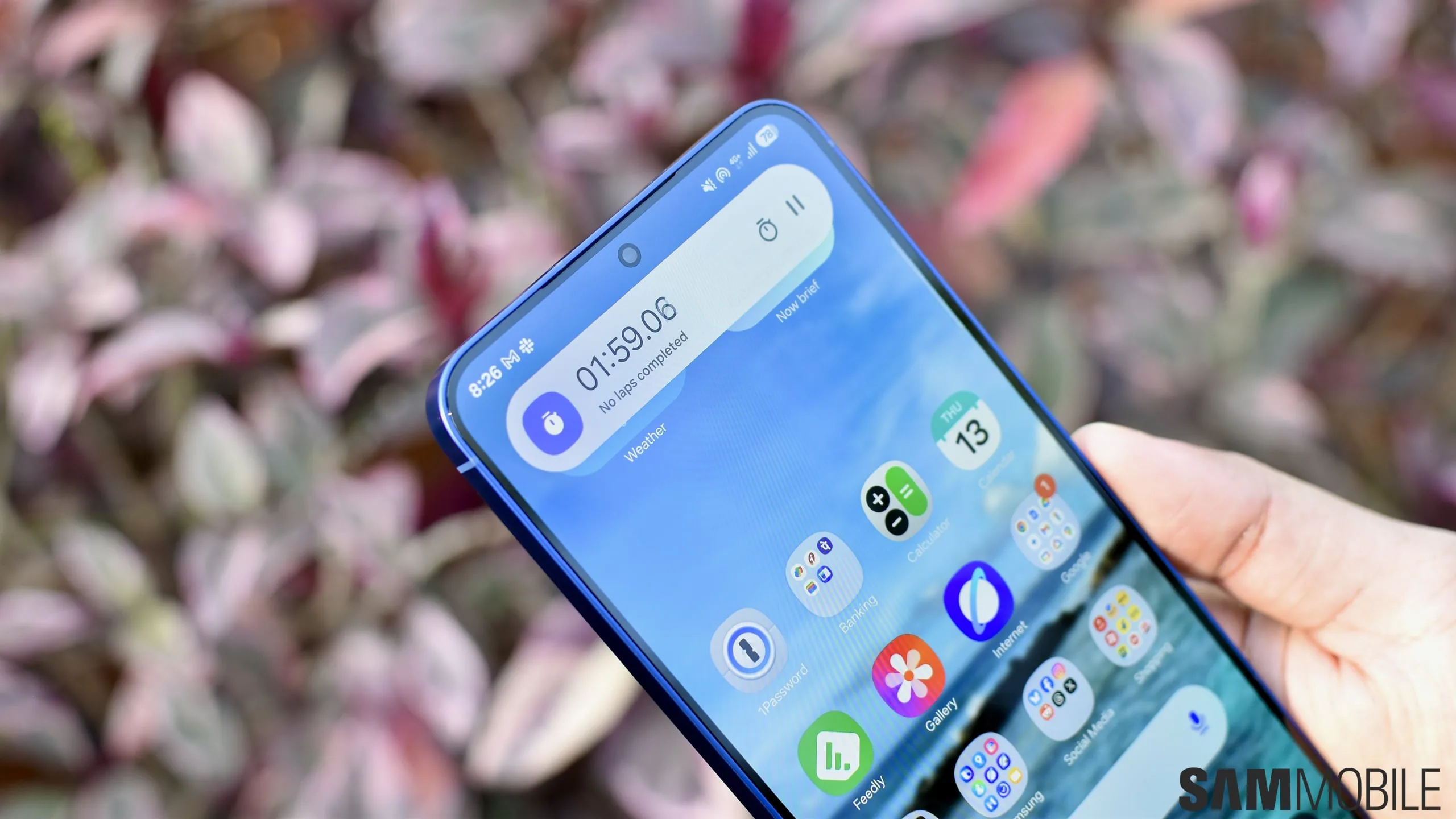


Privacy Display là lớp chống nhìn trộm nằm ngay trong màn hình Galaxy S26 Ultra, bật bằng một nút trong bảng điều khiển nhanh và tắt khi không cần. Miếng dán chống nhìn trộm làm việc tương tự nhưng cố định: đã dán thì màn hình bị thu hẹp góc nhìn cho tới ngày bóc ra. Samsung cho biết tính năng này chỉ có trên Galaxy S26 Ultra, không có trên S26 và S26+.
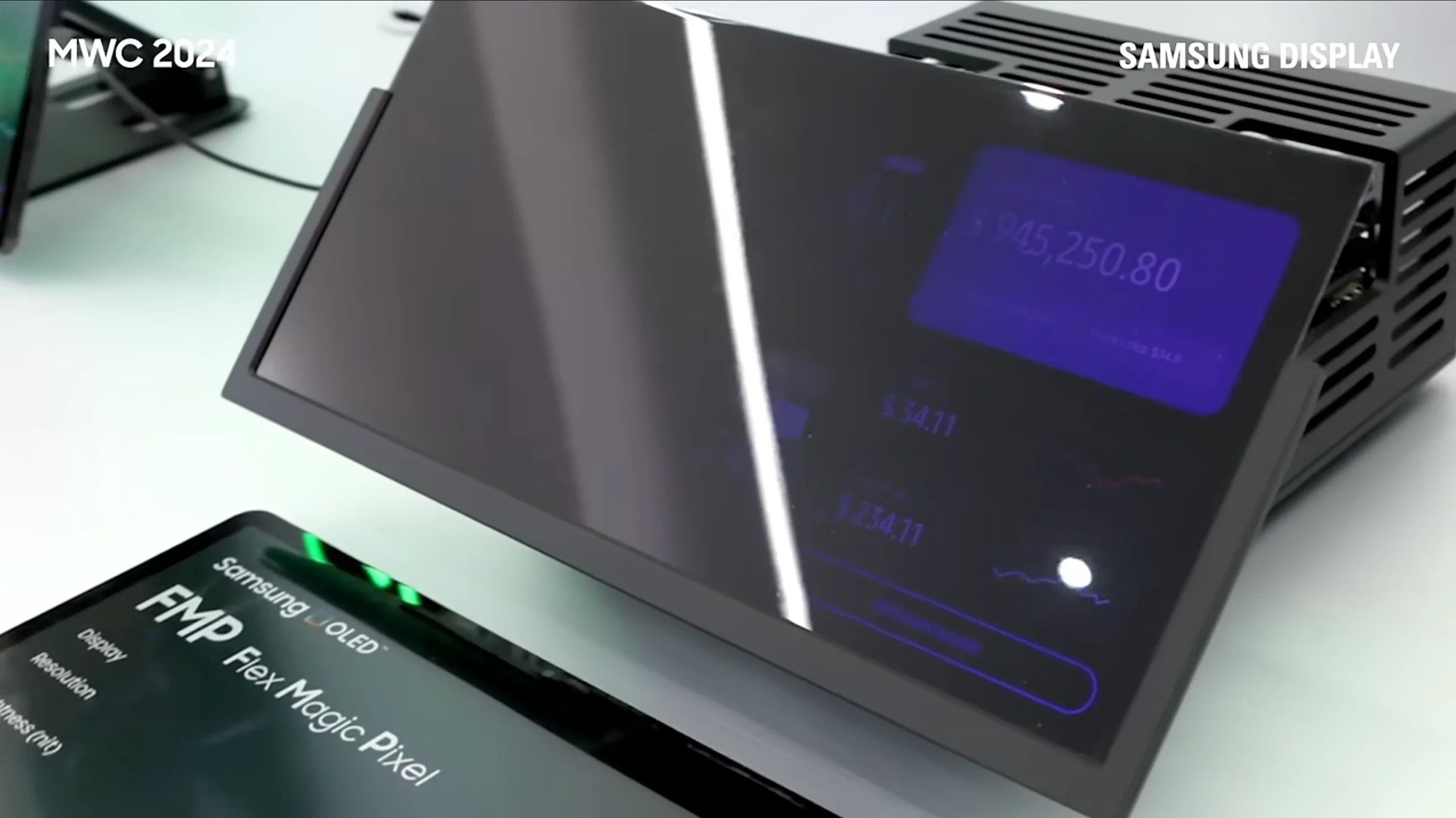
Flex Magic Pixel được Samsung trình diễn lần đầu tại MWC 2024
Privacy Display hoạt động ra sao
Tính năng dựa trên tấm nền OLED của Samsung Display với công nghệ Flex Magic Pixel, kiểm soát hướng phát sáng ở cấp từng điểm ảnh. Nội dung vẫn rõ với người nhìn thẳng vào màn hình, còn người ngồi lệch sang bên khó đọc hơn. Vì ánh sáng không còn trải đều theo góc rộng, hình ảnh ở các góc lệch có thể đổi chất lượng khi tính năng đang bật. Samsung cũng nói thẳng rằng một phần thông tin vẫn có thể bị người khác nhìn thấy, tùy góc nhìn và độ sáng nơi bạn ngồi.

Galaxy S26 Ultra khi bật tính năng Chống nhìn trộm
So với miếng dán chống nhìn trộm
Khác biệt lớn nhất không nằm ở mức che chắn mà ở thời điểm phải chấp nhận cái giá của nó. Miếng dán là một lớp vật lý trên màn hình, nên góc nhìn hẹp đi cả khi bạn đang cho người khác xem ảnh hay xem phim cùng. Với Privacy Display, phần đánh đổi chất lượng ngoài trục chỉ xuất hiện lúc bạn bật nó, vì Samsung cho biết khi tắt màn hình vẫn giữ chất lượng trọn vẹn từ mọi góc nhìn.
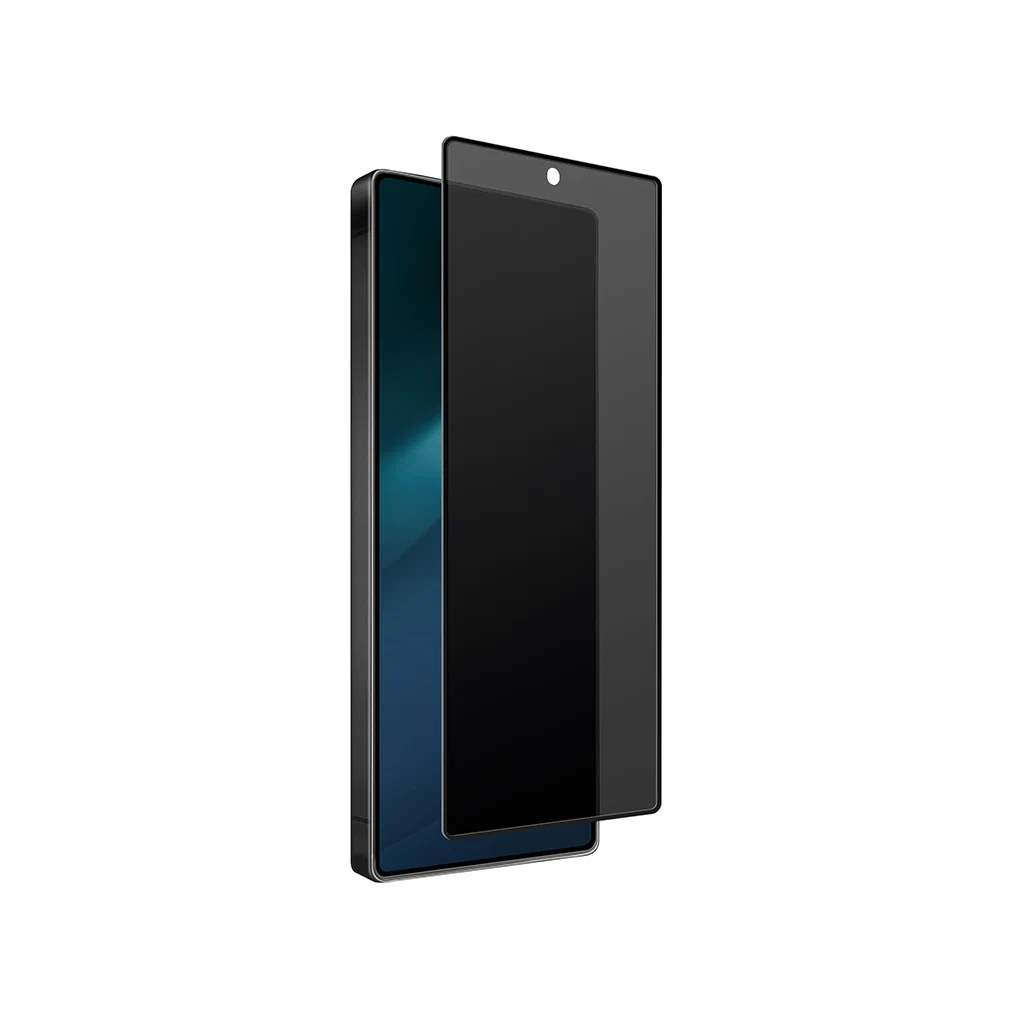
Miếng dán chống nhìn trộm giữ góc nhìn hẹp trong suốt thời gian sử dụng
| Tiêu chí | Privacy Display (S26 Ultra) | Miếng dán chống nhìn trộm |
|---|---|---|
| Bật, tắt | Bật tắt trong Cài đặt hoặc bảng điều khiển nhanh | Cố định, chỉ bóc ra mới trở lại bình thường |
| Khi không cần | Màn hình nhìn rõ từ mọi góc | Vẫn hẹp góc nhìn |
| Phạm vi | Có thể đặt tự bật theo ứng dụng, lúc nhập mã khóa hoặc khi có thông báo nổi | Toàn màn hình, mọi lúc |
| Máy hỗ trợ | Chỉ Galaxy S26 Ultra | Mua riêng, dán lên máy bất kỳ |
Cách bật Privacy Display
Trên Galaxy S26 Ultra, bạn có hai đường vào. Cách thứ nhất là mở Cài đặt, chọn Màn hình rồi gạt công tắc Privacy display (Chống nhìn trộm; tên mục có thể khác chút tùy phiên bản phần mềm). Cách thứ hai nhanh hơn: vuốt xuống từ góc trên bên phải để mở bảng điều khiển nhanh, rồi chạm biểu tượng Privacy display. Chạm vào phần chữ bên dưới biểu tượng sẽ mở trang cài đặt chi tiết.
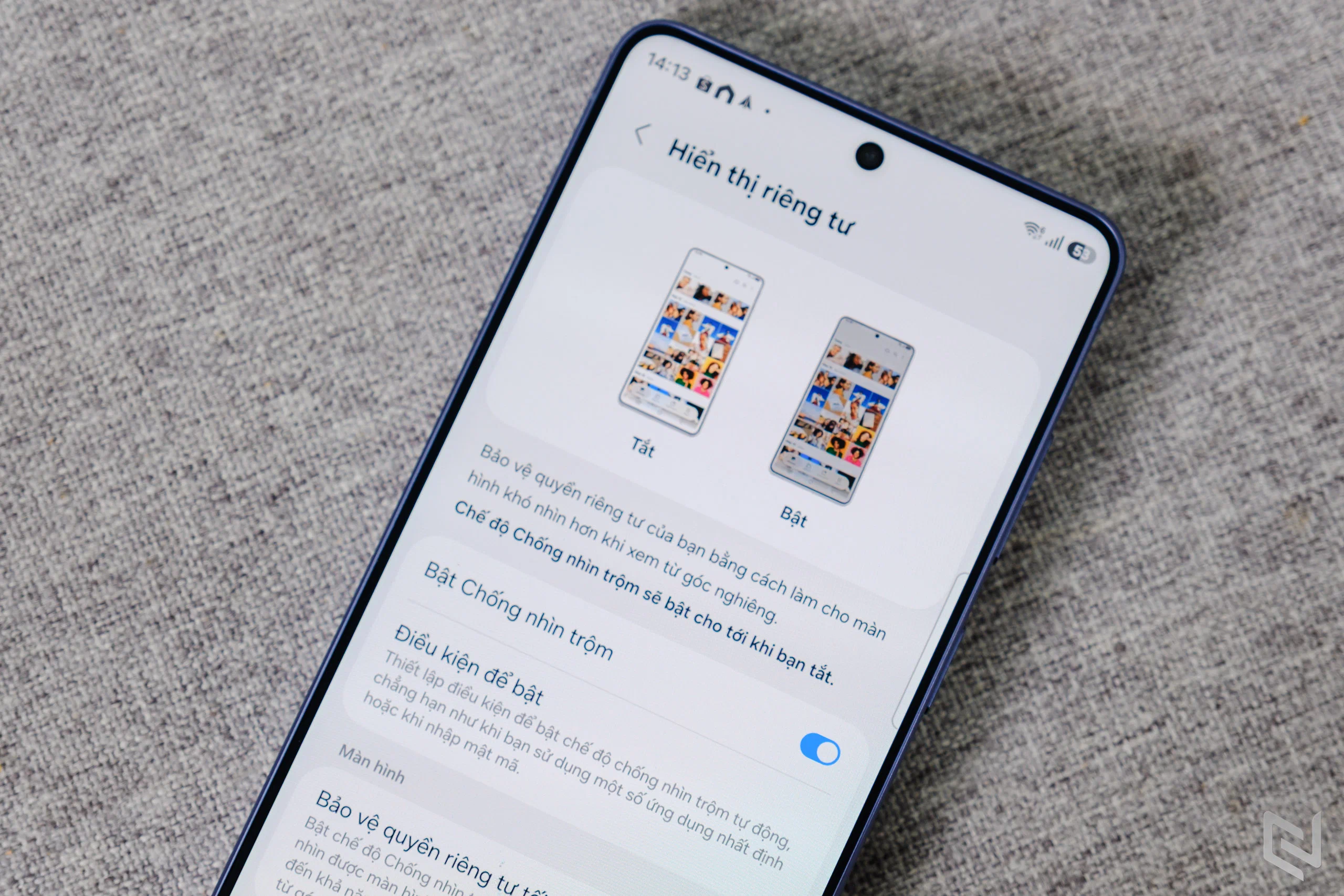
Privacy Display bật khi cần, khác với miếng dán cố định
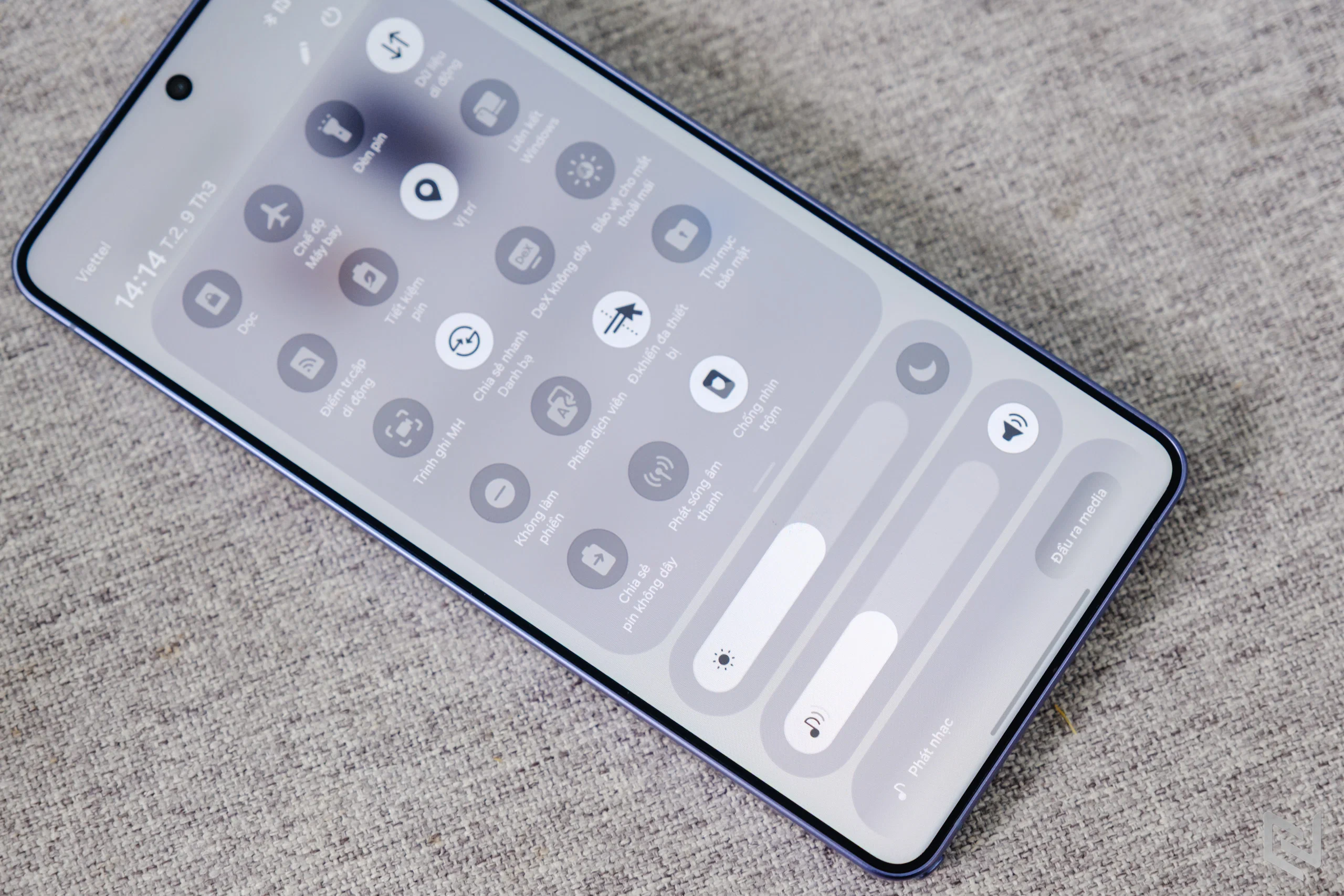
Nút bật tắt nhanh khi gán lên bảng điều khiển
Đặt điều kiện để tự bật
Nếu không muốn bật tay mỗi lần, vào Privacy display, chọn mục Conditions for turning on (điều kiện bật tính năng). Khi đã đặt điều kiện, chế độ luôn bật mặc định bị tắt và tính năng chỉ chạy trong các tình huống bạn chọn:
- Ứng dụng: chọn ứng dụng áp dụng, hiện chỉ dành cho ứng dụng được hỗ trợ có xử lý thông tin nhạy cảm, như ứng dụng tài chính.
- PIN, hình vẽ, mật khẩu: tự bật khi nhập mã ở Cài đặt, màn hình khóa hoặc Thư mục bảo mật. Màn hình nhập mã của ứng dụng bên thứ ba không nằm trong phạm vi này.
- Thông báo nổi: áp dụng cho thông báo của mọi ứng dụng và chỉ làm mờ vùng thông báo, phần màn hình còn lại giữ nguyên.
Muốn quay lại kiểu luôn bật hoặc luôn tắt, chỉ cần gạt công tắc ở Cài đặt hoặc bảng điều khiển nhanh. Samsung cũng lưu ý miếng dán bảo vệ màn hình có thể làm tính năng hoạt động kém đi, nên người định dùng Privacy Display thường xuyên cần chọn kỹ loại miếng dán.