

Nếu bạn là người dùng Mac nhưng từng quen thuộc với Windows, chắc hẳn bạn đã quen với tổ hợp phím sao chép và dán truyền thống. Trên Windows, bạn dùng Control-C để sao chép và Control-V để dán. Còn trên Mac, thao tác tương tự nhưng thay vì phím Control, bạn sử dụng phím Command (⌘).
Tuy nhiên, có một mẹo nhỏ rất hữu ích mà nhiều người dùng Mac chưa biết: bạn hoàn toàn có thể dán văn bản mà không giữ lại định dạng gốc. Điều này đặc biệt hữu dụng khi bạn sao chép nội dung từ một trang web hoặc tài liệu có định dạng phức tạp (font chữ, màu sắc, kích thước…), nhưng lại chỉ muốn dán phần văn bản thuần túy vào email, ứng dụng ghi chú hay tài liệu khác.
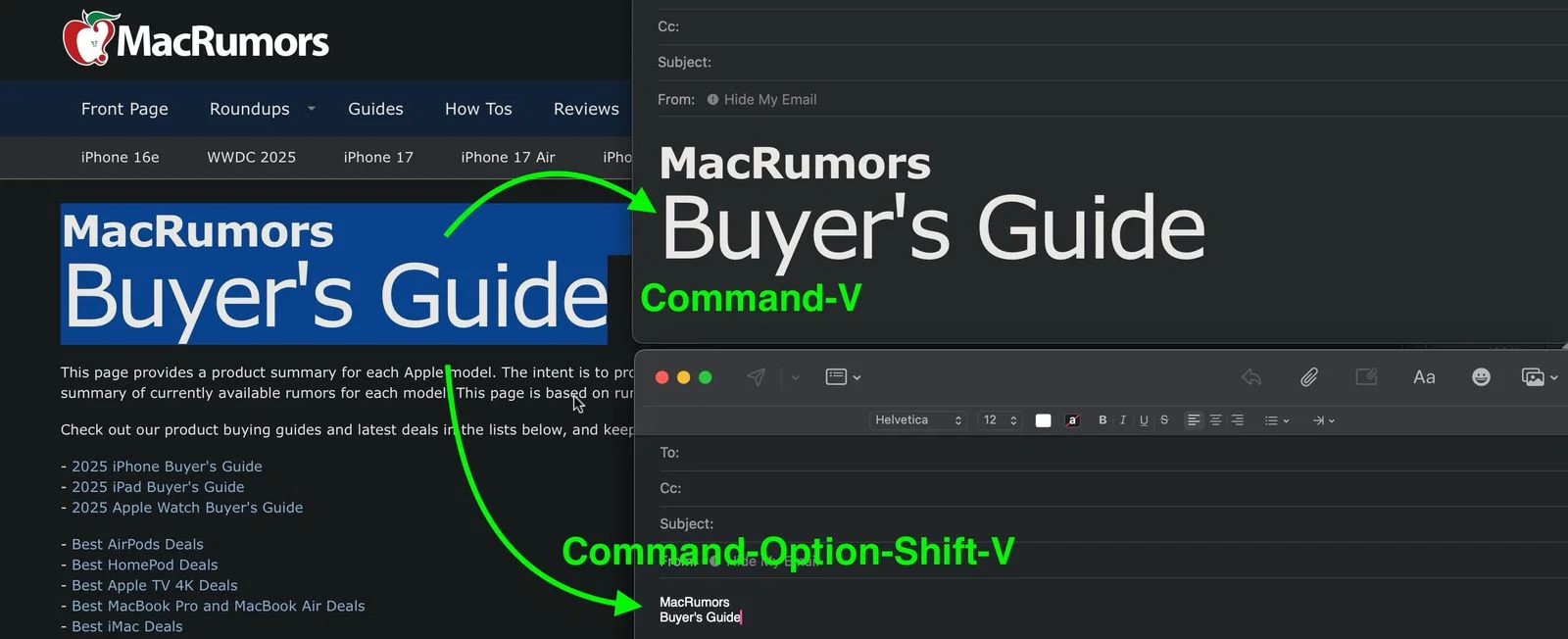
Thông thường, người dùng sẽ mở một trình soạn thảo văn bản đơn giản như TextEdit ở chế độ plain text để loại bỏ định dạng trước khi sao chép lại và dán vào nơi mong muốn. Nhưng thực ra, bạn không cần thao tác rườm rà như vậy.
macOS hỗ trợ một tổ hợp phím cực kỳ hữu ích: Command + Option + Shift + V. Khi sử dụng tổ hợp này để dán, nội dung sẽ tự động bị loại bỏ mọi định dạng – chỉ còn lại văn bản thuần. Đây là một phím tắt hệ thống, vì vậy bạn có thể sử dụng ở hầu hết mọi nơi trong macOS có hỗ trợ nhập văn bản, từ Safari, Pages cho đến Gmail hay Notes.
Đây là một mẹo nhỏ nhưng cực kỳ tiết kiệm thời gian, đặc biệt hữu ích với những ai thường xuyên phải xử lý văn bản từ nhiều nguồn khác nhau. Nếu bạn chưa từng dùng qua tổ hợp phím này, hãy thử ngay – rất có thể nó sẽ trở thành thói quen hàng ngày trong công việc của bạn.