

Khi màn hình nhà thông minh Apple HomeView lên kệ ngày 13/11, MacRumors tổng hợp thêm những chi tiết hữu ích khi đặt máy trong nhà và dùng chung với người khác. Trong số đó có cách đặt màn hình để máy nhận ra khuôn mặt, quyền dùng Siri của khách và cách xác thực khi Wi-Fi gián đoạn.
Nhận diện khuôn mặt khi đeo kính râm
Apple cho biết HomeView có thể không nhận ra người dùng nếu khuôn mặt bị che, kể cả khi đeo kính râm. Nếu gặp tình trạng này, Apple khuyên bỏ vật đang che mặt. Bạn nên hướng màn hình về phía mình và đứng giữa khung hình. Nếu có người khác ở đó, bạn cần đứng gần camera nhất.
Ánh sáng nên chiếu đều từ phía trước. Khi chọn chỗ đặt HomeView, cần để camera nhìn rõ khuôn mặt, tránh kệ hoặc tủ nhô ra che khuất tầm nhìn.
Dùng camera làm gương
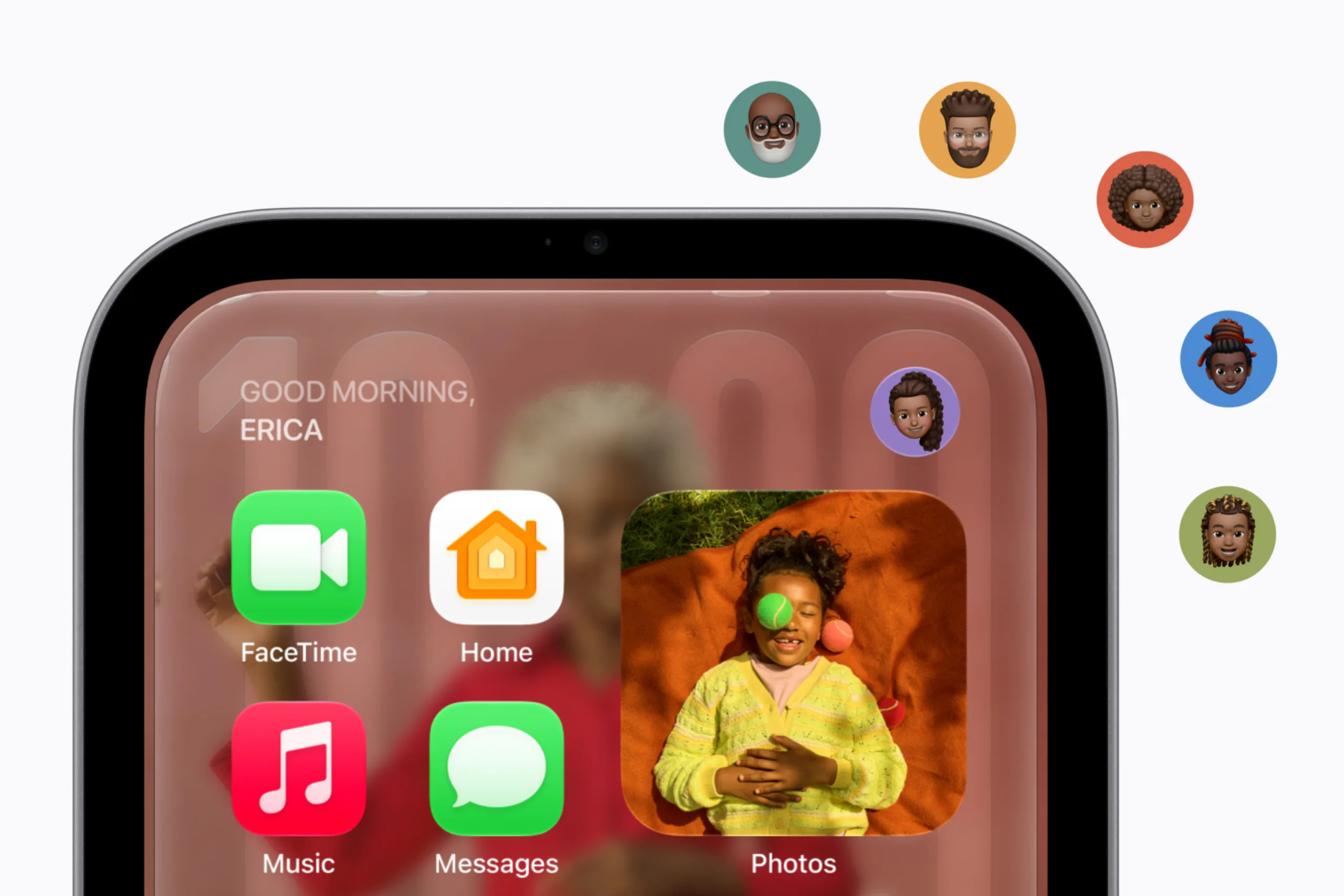
Tùy chọn Mirror trong Trung tâm điều khiển dùng camera để hiển thị hình ảnh của người đứng trước máy. Khi soi gương, bạn có thể bật đèn viền để chiếu sáng khuôn mặt và chọn mức phóng đại 1x hoặc 2x.
Chủ nhà có thể đặt quyền cho khách
Chủ HomeView có thể bật, tắt Safari hoặc cho phép duyệt web nhưng chặn các trang dành cho người lớn. Khách mặc định vẫn dùng được Siri để hỏi kiến thức chung, nhờ hỗ trợ viết hoặc giải toán. Chủ thiết bị có thể tắt các chức năng này.
HomeView cũng có tùy chọn cho phép hoặc chặn nội dung có ngôn từ tục. Với Apple Music, chủ nhà có thể chọn gói đăng ký sẽ được dùng để phát nhạc khi thiết bị không nhận ra người đang sử dụng.
Xác thực khi Wi-Fi gián đoạn
Để cho phép truy cập nội dung cá nhân, HomeView nhận diện khuôn mặt và kiểm tra thiết bị iOS của người dùng. Thiết bị đó cần ở gần, mới được mở khóa và kết nối cùng mạng Wi-Fi với HomeView.
Theo Apple, khi Wi-Fi bị gián đoạn, thiết bị iOS có thể dùng mạng di động để xác thực, miễn là vẫn ở cùng địa điểm với HomeView và đã kết nối với mạng Wi-Fi đó gần đây.
Hẹn giờ dừng nội dung đang phát
HomeView có hẹn giờ ngủ. Khi hết giờ, thiết bị sẽ tạm dừng nội dung đang phát.
Khởi động lại HomeView
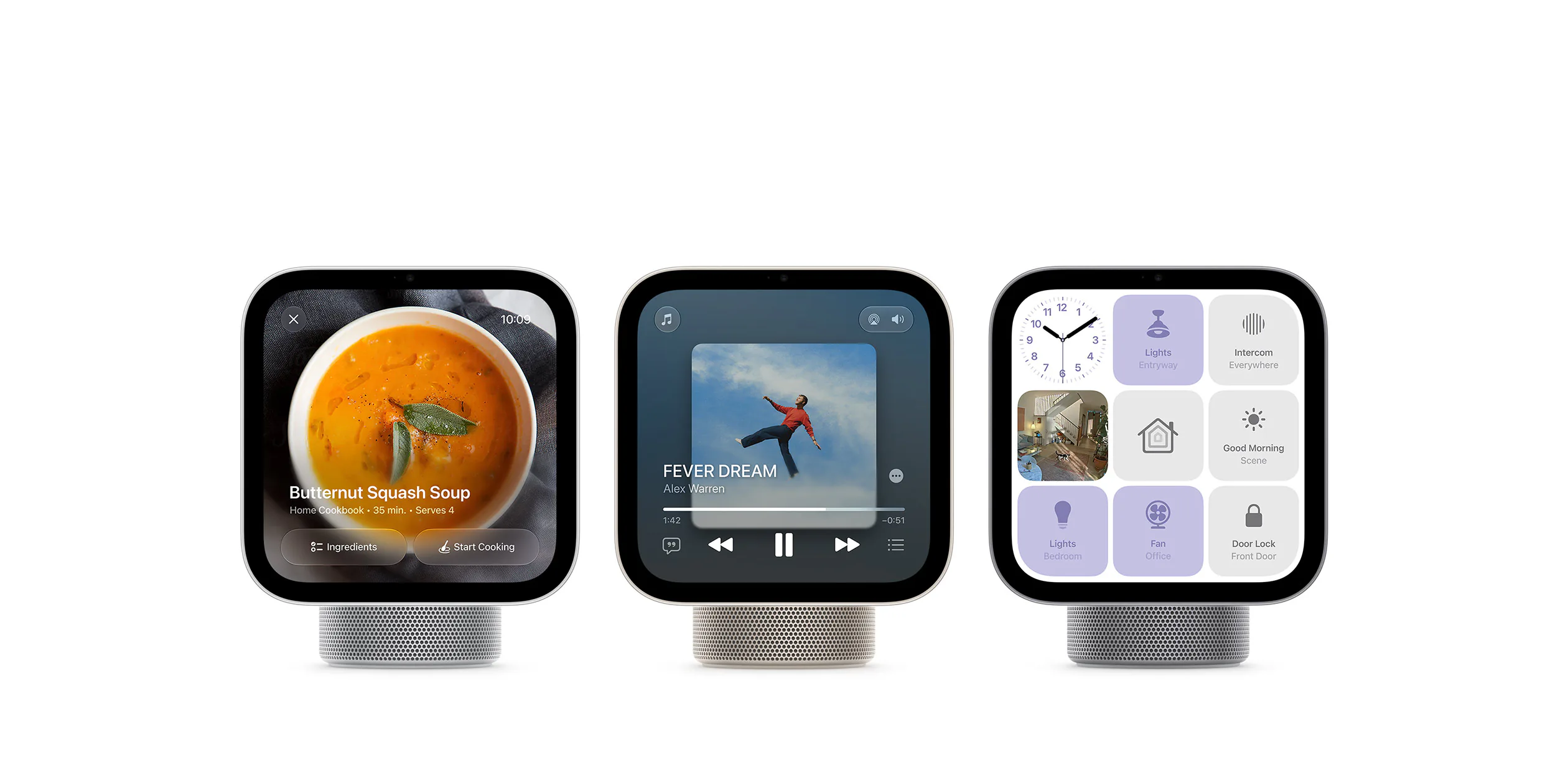
HomeView không có nút bấm để bật, tắt hay khởi động lại. Nếu cần khởi động lại, bạn có thể vào Cài đặt hoặc rút điện trong chốc lát rồi cắm lại.
Đăng nhập bằng iPhone
Bạn có thể dùng iPhone để đăng nhập vào trang web và ứng dụng trên HomeView, tương tự cách đăng nhập trên Apple TV.
Thông báo chỉ dành cho cuộc gọi và thiết bị trong nhà
HomeView hiển thị thông báo cuộc gọi điện thoại và thông báo từ các thiết bị trong nhà. Người dùng có thể bật cảnh báo quan trọng. Phần cài đặt không có thêm tùy chọn thông báo nào khác.
Chỉnh độ trong của giao diện Liquid Glass
HomeView cho phép chuyển giao diện Liquid Glass từ trong suốt sang đục hơn, tương tự trên iPhone, iPad và Mac.
Khi nào cần xác minh bằng thiết bị đã đăng ký?
Nếu có nhiều lần thử truy cập nội dung cá nhân cần xác thực, HomeView sẽ tắt nhận diện khuôn mặt qua camera. Khi đó, người dùng phải xác minh danh tính bằng thiết bị đã đăng ký.